Cómo Configurar IPTV en Fire TV Stick con TiviMate
September 4, 2026 · bakaliabdeaziz
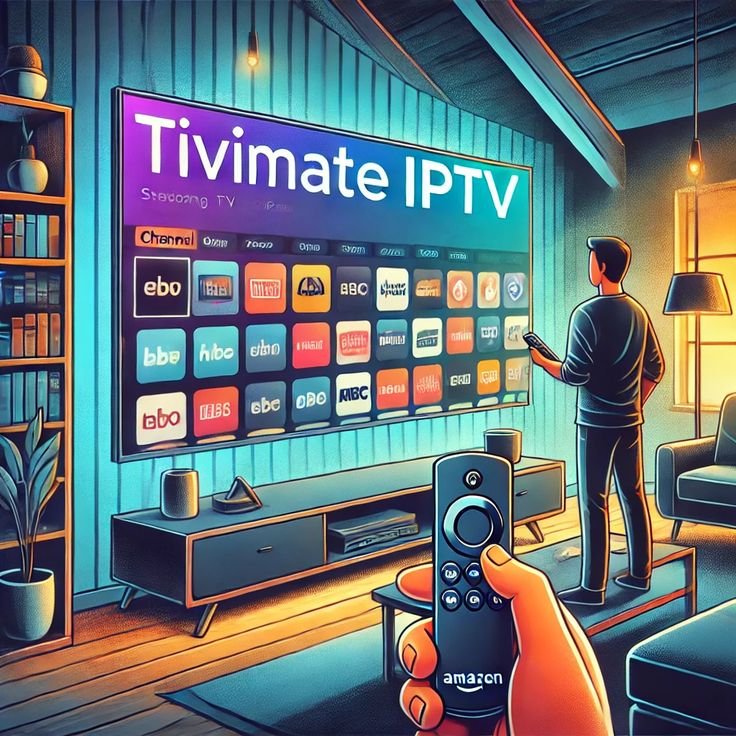
Configurar IPTV en Fire TV Stick con TiviMate es, sin exagerar, la combinación más popular
entre los usuarios españoles que quieren ver sus canales favoritos sin depender de un decodificador tradicional.
TiviMate destaca por su interfaz rápida, su guía de programación (EPG) muy cuidada y su estabilidad frente a otras
aplicaciones gratuitas. En esta guía te explicamos, paso a paso y sin tecnicismos innecesarios, cómo instalar
TiviMate en tu Fire TV Stick, cargar tus listas de canales y dejarlo todo ajustado para disfrutar de una
reproducción fluida desde el primer minuto, además de resolver los problemas más frecuentes que suelen aparecer
durante los primeros días de uso.
Table of Contents
Toggle¿Qué es TiviMate y Por Qué es la Mejor App para IPTV en Fire TV Stick?
TiviMate es un reproductor de IPTV diseñado específicamente para dispositivos con Android TV, entre los que se
incluye el ecosistema de Amazon Fire TV. A diferencia de otras aplicaciones genéricas, TiviMate se ha optimizado
para controlarse cómodamente con el mando a distancia del Fire TV Stick, con una navegación por categorías,
favoritos y una guía de canales al estilo de la televisión por cable tradicional.
Su popularidad para configurar IPTV en Fire TV Stick se debe a tres factores principales: la
fluidez de su interfaz incluso en el modelo básico del Fire TV Stick, la posibilidad de organizar cientos de
canales en carpetas personalizadas, y una gestión de múltiples listas (M3U o Xtream Codes) desde una sola
aplicación, algo que muchas apps de la competencia no permiten sin pagar una versión adicional.
Ventajas de TiviMate Frente a Otras Apps IPTV
- Guía EPG avanzada: muestra la programación de cada canal en una cuadrícula visual, similar a
una televisión de pago convencional. - Multi-lista: puedes tener varias suscripciones de listas IPTV activas y
cambiar entre ellas sin reinstalar nada. - Perfiles de usuario: ideal si varias personas de la casa usan el mismo Fire TV Stick con
canales favoritos distintos. - Bajo consumo de recursos: funciona con fluidez incluso en el Fire TV Stick de primera
generación, algo que otras apps más pesadas no logran. - Interfaz pensada para mando a distancia: navegación fluida sin necesidad de ratón ni teclado
adicional.
Requisitos Previos Antes de Instalar TiviMate en tu Fire TV Stick
Antes de empezar con la instalación de IPTV en Fire TV Stick, asegúrate de tener preparado lo
siguiente:
- Un Fire TV Stick (cualquier generación, aunque se recomienda el modelo 4K o 4K Max para mejor
rendimiento). - Una conexión a Internet estable de al menos 15-25 Mbps, preferiblemente por cable Ethernet mediante un
adaptador USB-Ethernet. - Tu lista de canales activa: una URL M3U, o bien usuario, contraseña y URL de servidor en formato Xtream
Codes. - Una cuenta de Amazon vinculada a tu Fire TV Stick, necesaria para acceder a la tienda de aplicaciones.
Por Qué Elegir Fire TV Stick para Ver IPTV Frente a Otros Dispositivos
Antes de entrar en la instalación, vale la pena entender por qué tantos usuarios eligen específicamente el Fire
TV Stick para IPTV en Fire TV Stick en lugar de un Smart TV con app integrada o una caja Android
genérica. El Fire TV Stick de Amazon combina un precio muy competitivo, actualizaciones de software constantes y
una tienda de aplicaciones estable, algo que no siempre ofrecen los Smart TV de gama baja, cuyo sistema operativo
suele quedar obsoleto a los dos o tres años.
Frente a una caja Android genérica sin marca, el Fire TV Stick tiene la ventaja de un soporte oficial más
largo, un hardware certificado que evita muchos de los problemas de compatibilidad que sí aparecen con
dispositivos sin garantías, y una comunidad enorme de usuarios que documenta soluciones a cualquier incidencia.
Para quien busca IPTV en Fire TV Stick de forma estable durante varios años sin cambiar de
dispositivo, esta combinación de fiabilidad y precio lo convierte en una de las mejores opciones del mercado en
2026.
Cómo Instalar TiviMate en Fire TV Stick Paso a Paso
TiviMate no está disponible directamente en la Amazon Appstore en todas las regiones, por lo que el método más
habitual para instalar IPTV en Fire TV Stick con esta aplicación es mediante la app Downloader. A
continuación te explicamos el proceso completo.
Paso 1: Habilitar Aplicaciones de Origen Desconocido
- Desde la pantalla principal del Fire TV Stick, ve a Configuración (icono del engranaje).
- Entra en My Fire TV (o “Preferencias del dispositivo” según el modelo).
- Selecciona Opciones de desarrollador.
- Activa Aplicaciones de fuentes desconocidas y confirma la advertencia pulsando
“Activar”.
Paso 2: Instalar la App Downloader
- Vuelve a la pantalla principal y busca Downloader en la tienda de aplicaciones (Amazon
Appstore). - Instala la aplicación (es gratuita y oficial) y ábrela.
- Concede los permisos que solicite la primera vez que se ejecuta.
Paso 3: Descargar e Instalar TiviMate
- En Downloader, introduce la URL oficial
tivimate.comen la barra de direcciones. - Pulsa “Ir” y espera a que se descargue el archivo APK de la aplicación.
- Cuando termine la descarga, pulsa Instalar.
- Una vez instalada, pulsa Abrir o vuelve a la pantalla de inicio y localiza el icono de
TiviMate en “Aplicaciones”.
Paso 4: Métodos Alternativos de Instalación
Si prefieres no usar Downloader, existen otras dos formas de completar la instalación de IPTV en Fire
TV Stick con TiviMate:
| Método | Cómo funciona | Recomendado para |
|---|---|---|
| Downloader (recomendado) | Descarga directa del APK mediante una URL en el propio Fire TV Stick | La mayoría de usuarios, es el método más sencillo |
| Send Files to TV | Envía el APK desde tu móvil o PC al Fire TV Stick a través de la misma red Wi-Fi | Usuarios que ya tienen el APK descargado en otro dispositivo |
| ADB (Android Debug Bridge) | Instalación mediante comandos desde un ordenador conectado por red local | Usuarios avanzados o instalaciones masivas de varios dispositivos |
Cómo Configurar tus Listas IPTV en TiviMate
Una vez instalada la aplicación, el siguiente paso para tener IPTV en Fire TV Stick
funcionando es añadir tu suscripción de canales. TiviMate te pedirá esta información la primera vez que abras la
app.
Añadir tu Lista M3U o Xtream Codes
- Abre TiviMate y selecciona Añadir Playlist.
- Ponle un nombre a la lista (por ejemplo, el nombre de tu proveedor).
- Elige el tipo de conexión: Xtream Codes (si tienes usuario, contraseña y URL de servidor) o
M3U URL (si tu proveedor te dio un enlace directo). - Introduce los datos exactamente como te los facilitó tu proveedor, sin espacios adicionales al principio o al
final. - Pulsa Siguiente y espera a que TiviMate descargue la lista de canales y la guía EPG.
Configurar la Guía EPG
Si tu proveedor incluye una URL de EPG independiente, puedes añadirla manualmente en Configuración →
Guía de canales → Fuentes EPG. Esto es especialmente útil si usas listas en formato M3U simple, ya que
estas no siempre incluyen la programación integrada como sí ocurre con el formato Xtream Codes.
Organizar Canales en Categorías y Favoritos
Para aprovechar al máximo tu servicio de IPTV en Fire TV Stick, dedica cinco minutos a
organizar tus canales:
- Marca tus canales más vistos como Favoritos pulsando el botón central del mando sobre cada
canal. - Crea categorías personalizadas (Deportes, Cine, Infantil, Nacionales) desde el menú de edición de
canales. - Oculta los canales que no vayas a usar para que la lista sea más rápida de navegar.
Cómo Hacer Copia de Seguridad de tu Configuración de TiviMate
Una vez que tengas tu IPTV en Fire TV Stick funcionando con todos tus canales, categorías y
favoritos organizados, es muy recomendable hacer una copia de seguridad antes de reinstalar la app o cambiar de
dispositivo. TiviMate incluye esta función de forma nativa:
- Entra en Configuración → Copia de seguridad y restauración.
- Selecciona Crear copia de seguridad y guarda el archivo en tu cuenta de Google Drive o en
almacenamiento local. - Cuando necesites restaurar la configuración (por ejemplo, en un Fire TV Stick nuevo), usa la opción
Restaurar copia de seguridad y selecciona el archivo guardado.
Este paso te ahorra tener que volver a introducir manualmente todas las listas y reorganizar los canales cada
vez que cambies de dispositivo o reinstales el sistema operativo del Fire TV Stick.
Cómo Actualizar TiviMate en Fire TV Stick Cuando Sale una Nueva Versión
TiviMate no se actualiza automáticamente si se instaló mediante Downloader, ya que no proviene de la Amazon
Appstore oficial. Para mantener tu IPTV en Fire TV Stick funcionando con la última versión
disponible, sigue este proceso cada pocos meses:
- Abre de nuevo la app Downloader en tu Fire TV Stick.
- Introduce la misma URL de descarga de TiviMate que usaste la primera vez.
- Instala el nuevo APK sobre la versión existente: tu configuración, listas y favoritos se mantienen intactos
durante el proceso.
Mantener la aplicación actualizada es importante porque cada versión suele incluir mejoras de estabilidad y
corrección de errores relacionados con la reproducción y la guía EPG.
Ajustes Recomendados en TiviMate para una Reproducción Sin Cortes
Muchos problemas de calidad al usar IPTV en Fire TV Stick no vienen del proveedor, sino de una
configuración de reproducción poco optimizada. Estos ajustes marcan una diferencia notable:
| Ajuste | Ubicación en TiviMate | Valor recomendado |
|---|---|---|
| Búfer de reproducción | Configuración → Reproducción → Búfer | 3-5 segundos para conexiones estables; 8-10 segundos si sufres cortes frecuentes |
| Decodificador de vídeo | Configuración → Reproducción → Decodificador | Hardware (usa el chip del Fire TV Stick en lugar de software) |
| Reproductor de vídeo | Configuración → Reproductor | Reproductor integrado (mejor rendimiento que VLC externo en Fire TV Stick) |
| Renderizado de superficie | Configuración → Reproducción → Avanzado | Activado, reduce el consumo de CPU |
Solución a los Problemas Más Comunes de TiviMate en Fire TV Stick
Incluso con una buena instalación, es normal encontrarse con algún inconveniente puntual al usar IPTV
en Fire TV Stick. Estos son los problemas más habituales reportados por los usuarios y cómo
resolverlos:
- Buffering constante: es el problema más común y casi siempre tiene origen en la red
doméstica, no en la aplicación. Aumenta el búfer de reproducción a 8-10 segundos desde los ajustes de
reproducción, y comprueba tu velocidad real de subida y bajada con una prueba de velocidad conectando el Fire TV
Stick por cable Ethernet mediante un adaptador USB. - Los canales no cargan o aparecen en negro: revisa primero que tu suscripción de
listas IPTV esté activa y no haya caducado. Si el problema persiste, elimina la playlist desde
TiviMate y vuelve a añadirla desde cero para forzar una actualización completa de los enlaces de los canales. - La guía EPG no aparece o está desactualizada: confirma que la fuente EPG esté correctamente
configurada en los ajustes de la playlist; si tu proveedor usa Xtream Codes, la guía debería sincronizarse
automáticamente, mientras que con listas M3U simples puede requerir una URL de EPG independiente. - TiviMate se cierra solo o se congela: reinicia el Fire TV Stick desde Configuración → My Fire
TV → Reiniciar, y borra la caché de la aplicación desde “Aplicaciones instaladas → TiviMate → Borrar caché”, sin
necesidad de desinstalarla ni perder tu configuración. - El mando no responde bien dentro de la app: verifica que el firmware del Fire TV Stick esté
actualizado a la última versión disponible desde Configuración → My Fire TV → Actualizar software del
sistema. - Los canales se ven con menor calidad de la contratada: revisa que el decodificador esté
configurado como “Hardware” y no como “Software”, ya que este último puede limitar la resolución máxima que el
Fire TV Stick es capaz de procesar con fluidez.
Consejos para Mejorar la Conexión de tu Fire TV Stick y Evitar Cortes
La calidad final de tu IPTV en Fire TV Stick depende tanto de la configuración de TiviMate
como de la red doméstica sobre la que viaja el contenido. Estos ajustes adicionales complementan lo explicado en
la sección de búfer y decodificador:
- Usa un adaptador USB-Ethernet: el Fire TV Stick no incluye puerto de red por defecto, pero
Amazon vende un adaptador oficial que permite conectar el dispositivo por cable, eliminando prácticamente todas
las interferencias de Wi-Fi. - Coloca el router lo más cerca posible del televisor: si no puedes usar cable, reducir la
distancia y los obstáculos (paredes, muebles metálicos) entre el router y el Fire TV Stick mejora notablemente la
estabilidad de la señal. - Evita saturar la red con otros dispositivos: descargas en curso, videollamadas o varios Smart
TV reproduciendo a la vez pueden reducir el ancho de banda disponible para tu sesión de IPTV. - Reinicia el router periódicamente: especialmente si llevas varios días sin apagarlo, ya que
routers domésticos de gama media acumulan pequeños fallos de memoria que afectan al rendimiento. - Considera un repetidor o sistema mesh si el televisor está en una habitación alejada del
router principal, para garantizar una señal fuerte y estable en todo momento.
Combinando estos ajustes de red con la configuración de búfer y decodificador explicada anteriormente, la
experiencia de ver IPTV en Fire TV Stick con TiviMate debería ser comparable, en estabilidad, a
la de una televisión de pago tradicional.
TiviMate Premium: ¿Merece la Pena Pagar la Versión de Pago?
TiviMate ofrece una versión gratuita totalmente funcional para ver IPTV en Fire TV Stick, pero
también dispone de una suscripción premium (de pago único o anual) que desbloquea funciones adicionales como el
multi-perfil ilimitado, el catch-up (ver programas ya emitidos) en más proveedores, y personalización avanzada de
la interfaz. Para un uso doméstico básico, la versión gratuita suele ser más que suficiente; la versión premium
interesa sobre todo a quienes gestionan varias listas de canales o quieren aprovechar todas las funciones de
catch-up de su proveedor.
Alternativas a TiviMate para Ver IPTV en Fire TV Stick
Aunque TiviMate es la opción más recomendada, existen otras aplicaciones compatibles si buscas una
alternativa:
- IPTV Smarters Pro: muy popular, con soporte nativo para Xtream Codes y una interfaz
sencilla. - Perfect Player: ligera y personalizable, ideal para listas M3U simples.
- GSE Smart IPTV: compatible con múltiples formatos y con opciones de configuración muy
completas.
Si aún no tienes contratado un servicio de listas IPTV compatible con estas aplicaciones,
puedes consultar nuestra guía de instalación
completa o revisar los planes y precios disponibles antes de
continuar.
Preguntas Frecuentes sobre IPTV en Fire TV Stick con TiviMate
¿TiviMate funciona en todos los modelos de Fire TV Stick?
Sí, es compatible con todos los modelos, incluido el Fire TV Stick Lite, aunque se recomienda el modelo 4K o 4K
Max para una experiencia más fluida con canales en alta resolución.
¿Necesito una VPN para usar TiviMate en Fire TV Stick?
No es obligatorio para el funcionamiento técnico de la app. El uso de una VPN es una decisión personal
relacionada con la privacidad de la conexión, no un requisito de TiviMate.
¿Puedo usar la misma lista IPTV en varios Fire TV Stick a la vez?
Depende del número de conexiones simultáneas que permita tu plan contratado. Si tu suscripción admite una sola
conexión, no podrás reproducir en dos dispositivos al mismo tiempo.
¿Por qué se ve borroso o con retraso al configurar IPTV en Fire TV Stick?
Generalmente se debe a una conexión a Internet insuficiente o a un búfer de reproducción demasiado bajo.
Aumenta el búfer y prioriza el cable Ethernet frente al Wi-Fi.
¿TiviMate guarda mis canales favoritos si reinicio el Fire TV Stick?
Sí, la configuración, favoritos y categorías se guardan de forma local en la app y no se pierden al reiniciar
el dispositivo, salvo que desinstales la aplicación o borres sus datos manualmente.
¿Puedo usar TiviMate sin conexión a Internet?
No, TiviMate necesita una conexión activa en todo momento porque el contenido se reproduce en streaming
directamente desde los servidores de tu proveedor de IPTV en Fire TV Stick; no existe
reproducción offline salvo en el catálogo de contenido descargable que ofrezcan algunos proveedores de forma
independiente.
¿Cuánto espacio de almacenamiento ocupa TiviMate en el Fire TV Stick?
La aplicación en sí ocupa muy poco espacio, normalmente entre 30 y 50 MB. Sin embargo, con el uso diario se va
acumulando caché de imágenes y datos de la guía EPG, por lo que conviene liberar espacio de vez en cuando desde
los ajustes de la aplicación si tu modelo de Fire TV Stick tiene poco almacenamiento interno.
¿Qué diferencia hay entre instalar IPTV en Fire TV Stick y en un Smart TV?
El proceso en Fire TV Stick suele ser más flexible porque permite instalar aplicaciones de terceros como
TiviMate mediante Downloader, mientras que muchos Smart TV solo permiten instalar apps disponibles en su tienda
oficial, más limitada y con actualizaciones menos frecuentes.
¿Es legal instalar TiviMate en mi Fire TV Stick?
Sí, TiviMate es una aplicación reproductora completamente legal, disponible de forma oficial. Puedes consultar
más información sobre el ecosistema del dispositivo en la página oficial de Amazon Fire TV en Wikipedia. La legalidad del contenido
reproducido depende del origen de la lista de canales contratada, tal y como explicamos en nuestro aviso legal.
Conclusión: Disfruta de tu IPTV en Fire TV Stick sin Complicaciones
Configurar IPTV en Fire TV Stick con TiviMate es un proceso que, siguiendo estos pasos, no
debería llevarte más de diez minutos: instalar Downloader, descargar TiviMate, añadir tu lista de canales y
ajustar el búfer de reproducción según tu conexión. Con estos ajustes, junto con una buena conexión de red y un
decodificador por hardware bien configurado, tendrás una experiencia estable, con guía de programación completa,
canales organizados a tu gusto y sin los cortes que suelen frustrar a quienes prueban el IPTV por primera vez sin
seguir una guía adecuada. Si todavía no cuentas con un proveedor fiable, solicita tu prueba gratuita por WhatsApp
y empieza a disfrutar de tus canales favoritos, deportes en directo y contenido bajo demanda hoy mismo.
Artículos Relacionados
Mejores Listas IPTV en España 2026: Guía Completa para Elegir el Mejor Proveedor
Guía Completa de IPTV en España (2026): Qué Es, Si Es Legal, Cómo Elegir, Instalar y Comprar
¿Listo para comprar tu IPTV en España?
Hablar por WhatsApp
[…] Cómo Configurar IPTV en Fire TV Stick con TiviMate […]