IPTV Smarters Pro 2026: Cómo Descargar, Instalar y Configurar
September 9, 2026 · bakaliabdeaziz
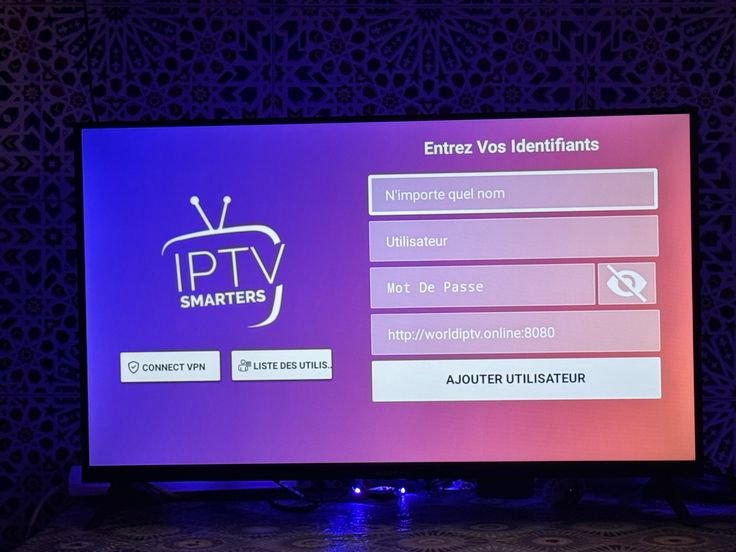
IPTV Smarters Pro es, junto a TiviMate, la aplicación más utilizada en España para ver listas
IPTV en Smart TV, Amazon Firestick, Android, iPhone y ordenador. Es gratuita, multiplataforma y admite tanto
Xtream Codes como enlaces M3U. En esta guía completa aprenderás a descargar
IPTV Smarters Pro, activarla con tus datos, configurar la guía de programación y dejarla
optimizada para que no se corte, incluso en los partidos y estrenos de más audiencia.
Table of Contents
Toggle¿Qué es IPTV Smarters Pro y cómo funciona?
IPTV Smarters Pro es un reproductor, no un proveedor de contenido. Tú introduces los datos que
te entrega tu servicio IPTV y la app organiza automáticamente tres secciones:
- Live TV: canales en directo agrupados por categorías (deportes, cine, infantil,
internacionales…). - Movies (VOD): películas bajo demanda con carátula, sinopsis y año.
- Series: temporadas y episodios listos para ver a tu ritmo.
Además muestra la EPG (guía electrónica de programación) de hasta 7 días, permite marcar
favoritos, admite grabación en algunos dispositivos y ofrece control parental por PIN.
Xtream Codes o M3U: ¿qué método usar?
La app acepta dos formas de cargar tu suscripción:
- Xtream Codes API (recomendado): introduces usuario, contraseña y URL
del servidor. Carga más rápido, actualiza el VOD solo y mantiene mejor la EPG. - Enlace M3U / M3U8: pegas una única URL. Es válido pero suele tardar más en importar y la
guía puede quedar incompleta.
Si tu proveedor te da los dos formatos, elige siempre Xtream Codes.
Versiones de la app: Pro, Lite y Player Lite
Con el tiempo han convivido varias versiones. En 2026 lo habitual es:
- Android / Android TV / Fire TV: «IPTV Smarters Pro» (APK oficial o Google Play).
- iPhone y iPad: «Smarters Player Lite», que funciona igual que la Pro.
- Windows y Mac: versión de escritorio descargable desde la web del desarrollador.
Todas usan el mismo sistema de login, así que los pasos de configuración son idénticos.
Requisitos antes de empezar
- Una suscripción IPTV activa con tus datos de acceso (usuario, contraseña y URL, o enlace
M3U). - Conexión estable: 15 Mbps para HD, 25 Mbps para 4K UHD.
- El dispositivo donde vas a ver la televisión y unos 10 minutos.
Cómo descargar IPTV Smarters Pro en cada dispositivo
Android y Android TV / TV Box
Abre Google Play, busca «IPTV Smarters Pro» e instala. Si tu TV Box no tiene Play Store,
descarga el APK oficial con un gestor de archivos y actívalo en «orígenes desconocidos».
Amazon Firestick y Fire TV
- En el Firestick, ve a Buscar e instala la app «Downloader».
- En Ajustes → My Fire TV → Opciones de desarrollador, activa «Instalar aplicaciones
desconocidas» para Downloader. - Abre Downloader y escribe la dirección del APK oficial de IPTV Smarters Pro.
- Descarga, pulsa Instalar y ábrela.
iPhone y iPad
Busca «Smarters Player Lite» en la App Store e instálala. El proceso de activación es el mismo
que en Android.
Smart TV Samsung (Tizen) y LG (webOS)
Algunos modelos la tienen en su tienda oficial. Si no aparece o da errores, la solución más estable es conectar
un Firestick o un TV Box Android al HDMI del televisor y usar la app desde
ahí.
Windows y Mac
Descarga el instalador de escritorio desde la web oficial del desarrollador, instálalo como cualquier programa
y ábrelo.
Cómo configurar IPTV Smarters Pro paso a paso
Opción A: activar con Xtream Codes (recomendada)
- Abre la app y acepta los permisos y las condiciones.
- Selecciona «Login with Xtream Codes API».
- En «Any Name» escribe un nombre libre, por ejemplo «Mi IPTV».
- Rellena Username y Password exactamente como te los enviaron (respeta
mayúsculas). - En «URL» pon la dirección del servidor completa, con
http://y el puerto si lo
incluye. - Pulsa «Add User». La app validará la cuenta y cargará canales, películas, series y
EPG.
Opción B: cargar una lista M3U
- En la pantalla de inicio elige «Load Your Playlist or File/URL».
- Selecciona «Add M3U URL».
- Escribe un nombre y pega el enlace M3U completo.
- Pulsa «Add User» y espera a que termine la importación (puede tardar 1-2 minutos).
Configurar la EPG y la zona horaria
Entra en Settings → General Settings y ajusta la zona horaria a la de España (GMT+1 /
GMT+2 en verano). Luego, en Settings → EPG, fuerza la actualización para que los programas cuadren con
la hora real.
Ajustes recomendados para que no se corte
- Player Selection (Settings → Player Selection): si un canal se entrecorta, cambia
entre Exo Player, VLC Player y Native/HW hasta encontrar el más
fluido. - Hardware Decoder: actívalo en equipos potentes (Firestick 4K, TV Box recientes);
desactívalo si ves artefactos. - Buffer: aumenta el tamaño de buffer en los ajustes del reproductor si tu conexión es
irregular. - Red: usa cable Ethernet o coloca el router cerca; el WiFi de 5 GHz va mejor para 4K.
- Mantenimiento: reinicia la app y el router una vez por semana y actualiza la app cuando
haya versión nueva.
Funciones útiles que quizá no conocías
- Favoritos: mantén pulsado un canal para añadirlo; tendrás tus canales de fútbol y cine a un
clic. - Catch-Up / TV a la carta: si tu lista lo incluye, puedes retroceder días en el EPG y ver lo
ya emitido. - Grabación: en Android puedes grabar el directo a un USB o a la memoria interna.
- Multi-pantalla: algunas versiones permiten ver hasta 4 canales a la vez.
- Control parental: bloquea categorías con un PIN de 4 dígitos.
Errores frecuentes de IPTV Smarters Pro y cómo solucionarlos
- «Invalid credentials»: revisa espacios al copiar, mayúsculas y que la URL lleve
http://y el puerto correcto. - «No se puede conectar al servidor»: tu conexión bloquea el puerto o el servidor está en
mantenimiento; prueba con datos móviles para descartar. - Canales que cargan y se cortan: cambia de reproductor interno y sube el buffer.
- Sin guía (EPG): ajusta zona horaria y fuerza la actualización en Settings → EPG.
- La app se cierra al abrir: borra la caché (Ajustes de Android → Apps) o reinstala la última
versión. - VOD vacío: normal con listas M3U; usa Xtream Codes para que aparezcan películas y
series. - Imagen pixelada en 4K: tu conexión no llega a 25 Mbps estables o el decodificador por
hardware falla; desactívalo. - Desfase de audio: en el reproductor, usa el ajuste de sincronización de audio (+/-
ms).
IPTV Smarters Pro vs TiviMate
| Característica | IPTV Smarters Pro | TiviMate |
|---|---|---|
| Plataformas | Android, iOS, Firestick, PC, Mac | Android y Fire TV (no iOS) |
| Facilidad de uso | Muy sencilla | Curva algo mayor |
| Guía EPG | Buena | Excelente, tipo TV tradicional |
| Precio | Gratis | Gratis (funciones premium de pago) |
Puedes usar cualquiera de las dos con la misma suscripción. Para móvil e iPhone, Smarters Pro es la opción
lógica.
Preguntas frecuentes
¿IPTV Smarters Pro es gratis?
Sí. La app es gratuita; lo que se paga es la suscripción IPTV que se carga dentro.
¿En cuántos dispositivos puedo usarla?
Puedes instalarla en todos los que quieras, pero solo reproducir a la vez tantas pantallas como
conexiones simultáneas tenga tu plan.
¿Necesito VPN?
No es obligatoria para el uso personal, pero algunos usuarios la utilizan por privacidad o si su operador
limita ciertos puertos.
¿Funciona en España sin cortes?
Sí, con una conexión estable y una lista premium con servidores redundantes la reproducción es fluida en HD y
4K.
¿Puedo ver Movistar LaLiga o Champions en Smarters Pro?
Si tu lista incluye canales de deportes, sí: aparecerán en la categoría «Deportes» del apartado Live TV.
Empieza hoy
Si aún no tienes lista, primero prueba el servicio: mira cómo solicitar
la prueba gratis de IPTV en España y luego elige plan en nuestra página principal. Para
instalar en televisión, consulta también la guía de IPTV en
Fire TV Stick con TiviMate y la guía completa de IPTV en España.
¿Listo para comprar tu IPTV en España?
Hablar por WhatsApp
Leave a Reply